Vad ska man tänka på när man köper datormus?
Välj en datormus som passar handen, datorns anslutningar och ditt arbete, med knappar du når utan att vrida handleden. För vanligt skrivbordsarbete räcker en modell med sladd, medan extra knappar och trådlös anslutning ska lösa ett konkret behov.

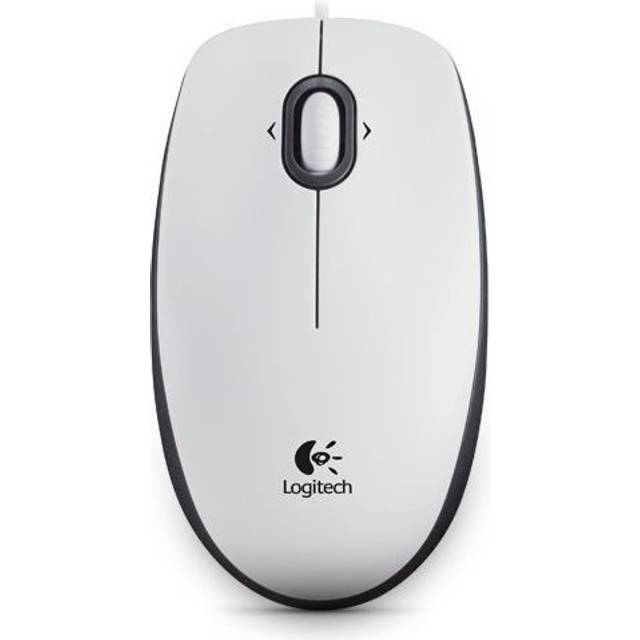
- Välj en form som låter handen ligga bekvämt och handleden vara rak.
- Matcha anslutningen med datorn och räkna med en upptagen port för USB-mottagaren.
- Betala för extra knappar när de fungerar med programmen du använder.
- Bedöm känsligheten efter hur du vill flytta pekaren på skärmen.
Datormusen ska passa handen och bordet
Börja med handleden. Den ska vara rak när du använder datormusen, utan böjning eller vridning för att nå knapparna. Fingrarna behöver nå dem utan oavsiktliga tryck. Bedöm därför storleken tillsammans med hur du håller handen.
Tänk på ett skrivbord där tangentbordet tar stor plats och du måste sträcka armen åt sidan för att använda datormusen. Att hålla den nära och framför kroppen minskar ofta belastningen. Bordet behöver också ge plats att avlasta underarmar och händer. Ordna platsen innan du väljer form.
Det är en fördel att kunna växla hand och använda olika pekdon, alltså redskap för att styra pekaren. Kortkommandon på tangentbordet hjälper också till att minska musarbetet. I topplistan över billiga datormöss finns modeller för båda händerna. Utgå från den handställning och det utrymme du har vid ditt eget skrivbord.
Välj datormus efter datorns anslutningar
Kontrollera datorn först. En datormus med sladd får ström genom kabeln och behöver därmed inga batteribyten. En trådlös modell med USB-mottagare behöver en ledig USB-port. Mottagaren är den lilla del som sätts i datorn.
Bluetooth är en trådlös anslutning direkt till en kompatibel dator, utan separat mottagare. Anslutningen kräver parkoppling, alltså att datorn och datormusen kopplas ihop. På en bärbar dator med få portar lämnar Bluetooth plats för annan utrustning som du vill ansluta samtidigt. Kontrollera att datorn stöder anslutningen.
B100 passar för vanligt kontorsarbete vid ett skrivbord där du accepterar kabel. M171 ger trådlös styrning via en USB-mottagare, medan M240 Silent använder Bluetooth. Jämför dessa anslutningar med datorerna där du ska arbeta. Välj sladd när kabeln fungerar vid bordet, eller trådlöst med en anslutning som datorn har stöd för.
Välj knappar som hjälper ditt musarbete
Utgå från dina arbetsuppgifter. Extra knappar kan styra bakåt, framåt och programgenvägar när programvaran stöder det. Bläddring i sidled hjälper i breda kalkylark. Antalet knappar behöver därför följas av ett besked om vad du faktiskt kan göra med dem på din egen dator.
Tänk dig att du vill gå tillbaka mellan webbsidor med en knapp på datormusen. Avancerade funktioner kan kräva särskilda program. På en arbetsdator behöver du få installera dem. Kontrollera det innan du betalar för funktionen.
Säg att du vill styra tre saker med knapparna, men programmet bara stöder två. Tre önskade funktioner minus två fungerande lämnar en att lösa på annat sätt. Räkningen gäller en tänkt situation. Betala för de funktioner du kan använda.
Inbyggt minne kan spara inställningar direkt i datormusen, exempelvis känslighet och knappfunktioner. Behöver du spara dessa inställningar i datormusen, kontrollera att modellen har sådant minne. Välj fler knappar för spel när de motsvarar det du behöver och programmen stöder funktionerna.
Datormusens känslighet styr pekarens rörelse
Känsligheten avgör hur långt pekaren rör sig när du flyttar datormusen med handen. Högre känslighet ger längre rörelse på skärmen vid samma handrörelse. Utgå från ditt arbete. Bedöm hur du vill flytta pekaren mellan olika delar av skärmen när du arbetar med dokument eller andra program.
Tänk på ett dokument där du vill placera pekaren mellan två bokstäver och sedan markera en liten del av texten. Lägg märke till hur mycket du flyttar handen. Fundera också på hur lätt du hamnar där du vill. Din nuvarande inställning ger en utgångspunkt när du jämför.
Sensorn är den del av datormusen som registrerar rörelserna. Ytans struktur och reflektion kan påverka hur stabilt den arbetar. Ett blankt skrivbord är därför en yta att bedöma tillsammans med datormusen. Välj efter både pekarens rörelse och bordet där du ska använda den.
Kontrollera datormusens ström före köp
Strömmen påverkar vardagen. Batteridrivna datormöss behöver batterier för att fungera. Låg batterinivå kan göra att de reagerar långsamt eller hänger sig. Damm och skräp kan också samlas vid sensorn och mellan knapparna, så se över både strömmen och delarna som registrerar rörelser.
Tänk på en datormus som följer med mellan hemmet och arbetet tillsammans med din bärbara dator. Ta reda på vilket batteri den behöver. M240 Silent och HP 240 använder AA-batteri. Den senare har stöd för Windows och macOS, så jämför stödlistan med datorerna där du ska använda den.
För vanligt skrivbordsarbete med accepterad sladd passar B100. Behöver du Bluetooth och tystare klick är M240 Silent ett val, med tystare klick enligt Logitech. Jämför knappar och ström i listan över billiga datormöss för olika behov. Lägg mer när en annan funktion löser något du behöver i vardagen.
Kontrollera före köp
Vanliga frågor
Vilken mus är bäst i test?
För vanligt skrivbordsarbete passar B100 om du accepterar sladd och har en USB-port. Ditt arbete avgör valet. M171 ger trådlös styrning via en USB-mottagare. Vill du lämna porten fri, välj en Bluetoothmodell som datorn stöder. Bedöm sedan formen och knapparna utifrån hur du använder musen.
Hur vet jag om musen passar min dator?
Jämför musens anslutning och systemstöd med datorn. En USB-mottagare behöver en ledig port, medan Bluetooth kräver en kompatibel dator. Se också över programvaran. Extra funktioner kan kräva program som du behöver få installera. På en arbetsdator är det därför en sak att kontrollera före köp.
Hur ansluter jag en mus till min dator?
Sätt kabeln eller USB-mottagaren i datorns port, eller parkoppla en Bluetoothmodell. Musens anslutning avgör vilket sätt du använder. Kabeln ger också ström. Bluetooth kopplar musen direkt till en kompatibel dator och lämnar USB-porten fri. Kontrollera anslutningen på modellen innan du väljer hur den ska kopplas in.
Hur påverkar musens känslighet pekaren?
Högre känslighet flyttar pekaren längre vid samma rörelse med handen. Känsligheten påverkar alltså hur mycket handen behöver flyttas för att styra pekaren. Tänk på en liten del av ett dokument som du vill markera. Utgå från hur du vill styra vid den uppgiften när du jämför inställningarna.
Topplistan under 400 kr
Topplistan hjälper dig att jämföra datormöss efter anslutning, knappar och hur de får ström.